详情介绍
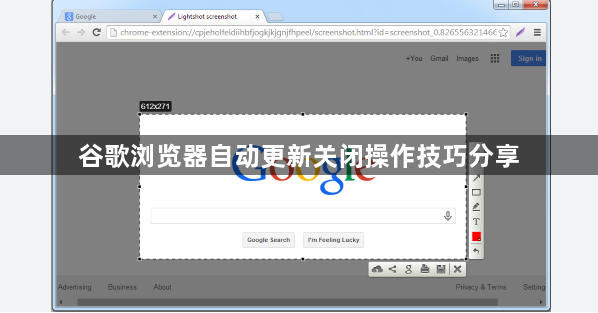
1. 使用浏览器设置:
- 打开谷歌浏览器。
- 点击菜单按钮(通常是一个三条横线图标)。
- 选择“设置”选项。
- 在设置页面中,找到“高级”或“隐私与安全”部分。
- 查找“自动更新”或“自动检查更新”设置。
- 关闭自动更新的开关。
2. 使用快捷键:
- 如果你使用的是windows操作系统,可以按下`ctrl + shift + r`组合键来快速打开任务管理器。
- 在任务管理器中,找到“进程”标签页。
- 在列表中找到“google chrome”进程。
- 右键点击该进程,选择“结束任务”。
- 这将停止谷歌浏览器的自动更新过程。
3. 使用第三方工具:
- 下载并安装一个名为“taskkill”的第三方工具。
- 打开“taskkill”,然后输入以下命令来结束特定进程:
taskkill /f /im google-chrome.exe
这将强制结束谷歌浏览器的进程。
4. 使用系统还原:
- 如果你使用的是windows操作系统,可以尝试使用系统还原功能来恢复到之前的状态。
- 右击“此电脑”,选择“属性”。
- 在左侧菜单中选择“系统保护”。
- 点击“系统还原”。
- 选择一个还原点,然后点击“下一步”。
- 按照提示完成还原过程。
5. 使用防火墙或杀毒软件:
- 确保你的防火墙或杀毒软件没有阻止谷歌浏览器的更新。
- 如果需要,请调整防火墙或杀毒软件设置以允许更新。
6. 手动检查更新:
- 在谷歌浏览器的设置中,找到“关于”或“帮助”部分。
- 查看是否有可用的更新。
- 如果有更新,可以选择“立即更新”而不是等待自动更新。
请注意,上述方法可能会因操作系统的不同而有所差异。如果遇到问题,建议查阅相关文档或寻求专业人士的帮助。