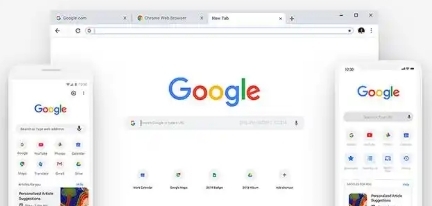
详情介绍

一、下载安装Chrome浏览器
1. 访问官方网站:打开浏览器的地址栏,输入`chrome.google.com`,然后按回车键进入Chrome的官方网站。
2. 选择版本:在首页上,你会看到一个“更多工具”按钮,点击它。这将显示一个下拉菜单,从中选择你想要的版本。如果你还没有安装Chrome,你可以选择“下载 Chrome”来开始安装过程。
3. 等待安装完成:安装过程可能需要几分钟时间,具体取决于你的网络速度和电脑性能。安装完成后,你会看到一个新的浏览器窗口,这就是你的Chrome浏览器了。
二、下载文件到Chrome浏览器
1. 创建新标签页:在Chrome浏览器中,点击右上角的“三条横线”按钮(或使用快捷键Ctrl+T),这将打开一个新标签页。
2. 访问下载页面:在新标签页中,输入你想要下载的文件的URL,然后按回车键。如果网站支持直接下载,文件就会自动下载到你的默认下载文件夹中。
3. 保存文件:下载完成后,你可以在下载文件夹中找到这个文件,并双击它以将其保存到你的电脑上。
三、导入书签到Chrome浏览器
1. 访问书签管理器:在Chrome浏览器中,点击右上角的“三个点”按钮(或使用快捷键Ctrl+Shift+T),这将打开书签管理器。
2. 选择要导入的书签:在书签管理器中,找到你想要导入的书签,然后点击它。这将展开一个包含所有书签的列表。
3. 导入书签:从列表中选择你想要导入的书签,然后点击“导入”按钮。这将把书签添加到你的当前Chrome浏览器中。
四、导出书签到其他浏览器
1. 访问书签管理器:在Chrome浏览器中,点击右上角的“三个点”按钮(或使用快捷键Ctrl+Shift+T),这将打开书签管理器。
2. 选择要导出的书签:在书签管理器中,找到你想要导出的书签,然后点击它。这将展开一个包含所有书签的列表。
3. 导出书签:从列表中选择你想要导出的书签,然后点击“导出”按钮。这将创建一个HTML文件,其中包含了你的书签数据。你可以把这个文件发送给你的朋友或者自己在其他浏览器中使用。
五、注意事项
1. 确保你的计算机有足够的存储空间来保存下载的文件。
2. 如果你在下载大文件时遇到问题,可以尝试使用不同的下载工具或服务。
3. 如果你需要将书签导出到其他浏览器,确保你知道如何在目标浏览器中导入书签。
4. 定期更新Chrome浏览器,以确保你使用的是最新版本,并且能够获得最新的安全修复和功能改进。
总之,通过以上步骤,你应该能够成功安装和配置Chrome浏览器,以及进行文件下载、书签管理等操作。如果你在使用过程中遇到任何问题,可以参考Chrome官方文档或寻求他人的帮助。