Chrome浏览器作为全球最受欢迎的网络浏览器之一,拥有大量的用户。在日常使用中,我们可能会遇到各种问题,例如书签栏不见了、视频加载不出来等。为了保障数据安全和使用便利性,了解如何备份和恢复Chrome浏览器的数据显得尤为重要。本文将详细介绍如何备份和恢复Chrome浏览器的用户数据,并针对一些常见问题提供解决方案。

一、备份方法
1.导出书签到HTML文件
书签是浏览器中非常重要的一部分,定期备份书签可以避免因系统崩溃或浏览器错误导致的书签丢失。以下是导出书签的步骤:
-打开Chrome浏览器,点击右上角的三个垂直点菜单,选择“书签管理器”。
-在书签管理器页面,点击三点菜单按钮,然后选择“导出书签”。
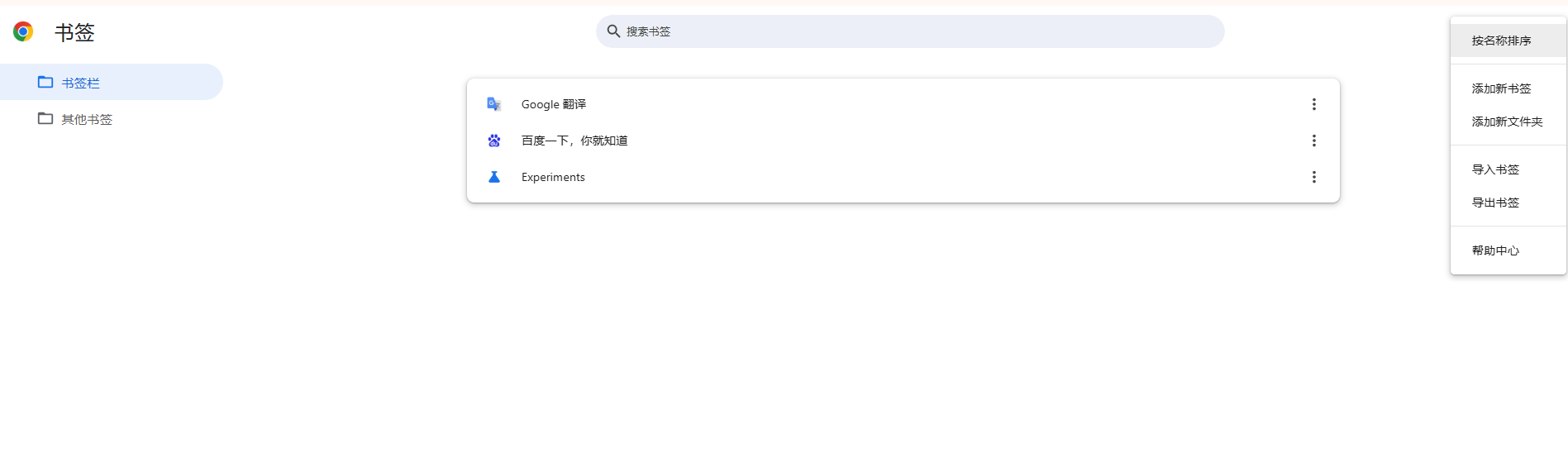
-选择保存位置,并将文件命名为你容易记住的名称,例如“我的书签备份.html”。
2.备份用户数据文件夹
Chrome浏览器的用户数据包括书签、历史记录、扩展程序等,可以通过备份整个用户数据文件夹来保护这些数据。具体步骤如下:
-关闭Chrome浏览器。
-按下`Win+R`键,输入`%LOCALAPPDATA%GoogleChromeUser Data`,然后按回车。
-找到名为`Default`的文件夹,将其复制到安全的位置。
二、恢复方法
1.导入HTML书签文件
如果你之前导出了书签到HTML文件,可以轻松地将其导入到Chrome浏览器中:
-打开Chrome浏览器,点击右上角的三个垂直点菜单,选择“书签”,然后选择“导入书签”。
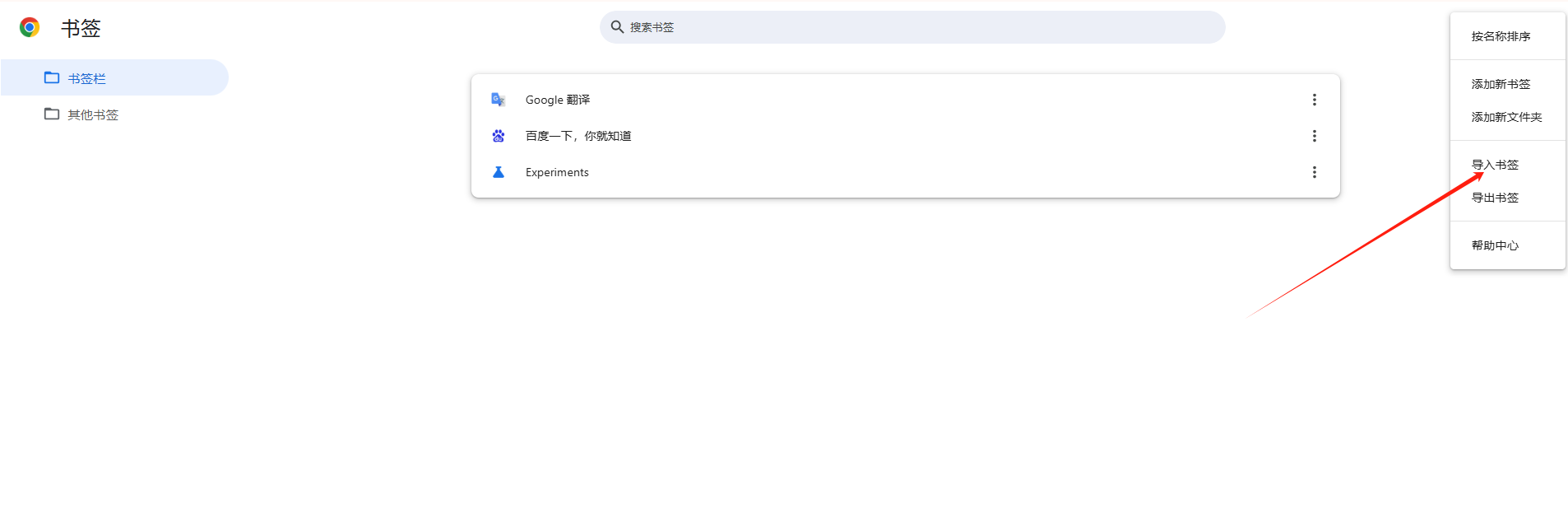
-选择之前导出的HTML文件并导入。
2.恢复用户数据文件夹
如果整个用户数据文件夹已经备份,那么可以通过以下步骤进行恢复:
-确保Chrome浏览器已关闭。
-删除或重命名现有的`Default`文件夹(建议先备份现有文件夹)。
-将之前备份的`Default`文件夹复制到`%LOCALAPPDATA%GoogleChromeUser Data`目录下。
-重新启动Chrome浏览器,你的书签、历史记录、扩展等数据将会被恢复。
三、常见问题及解决方法
1.Chrome浏览器书签栏不见了
有时候,你可能会发现Chrome浏览器的书签栏突然消失。这通常是由于设置问题引起的,可以通过以下方法解决:
-点击右上角的三个垂直点菜单,选择“书签”,确保“显示书签栏”选项已勾选。
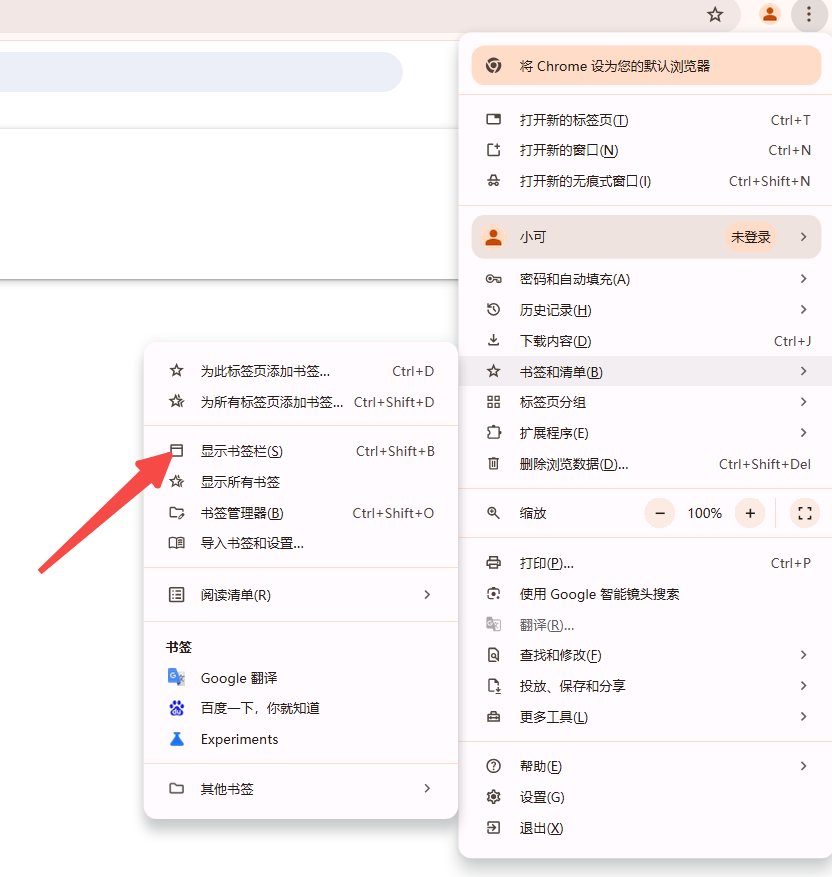
-如果仍然不可见,可以尝试重置浏览器设置或重新安装Chrome。
2.Chrome浏览器修改缓存路径
默认情况下,Chrome浏览器会将缓存存储在用户数据文件夹中。如果需要修改缓存路径,可以通过以下方式进行:
-右键点击Chrome浏览器快捷方式,选择“属性”。
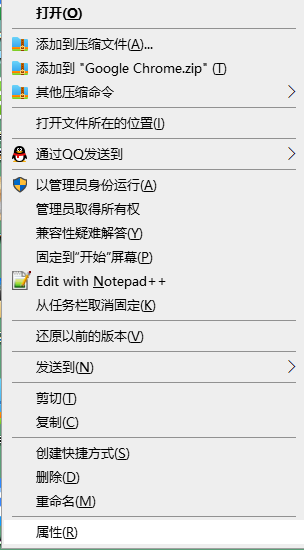
-在“目标”栏中添加`--disk-cache-dir="新的缓存路径"`,例如`"C:NewCachePath"`。
-保存设置并重新启动浏览器。
3.Chrome浏览器视频加载不出来
视频无法加载可能是由于多种原因引起的,如网络问题、浏览器缓存或插件冲突等。以下是一些常见的解决方法:
-检查网络连接是否正常。
-清除浏览器缓存和Cookies。
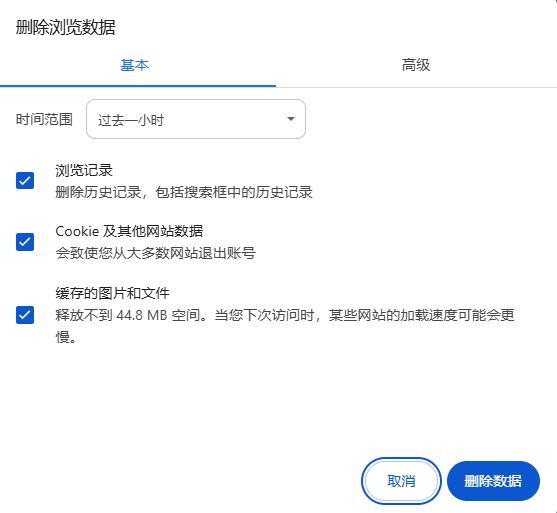
-禁用不必要的浏览器扩展。
-尝试在不同的网络环境下播放视频。
四、结语
通过以上方法和步骤,你可以有效地备份和恢复Chrome浏览器的数据,并解决一些常见的问题。希望这篇教程对你有所帮助,让你在使用Chrome浏览器时更加得心应手。