详情介绍

1. 检查网络连接:确保你的设备连接到稳定的Wi-Fi或蜂窝数据网络。如果使用的是移动数据,尝试切换到4G或5G网络。
2. 清除缓存和Cookies:打开Chrome浏览器,点击菜单栏的“更多工具”,然后选择“清除浏览数据”。这将清除你的浏览历史、缓存、Cookies和其他数据。
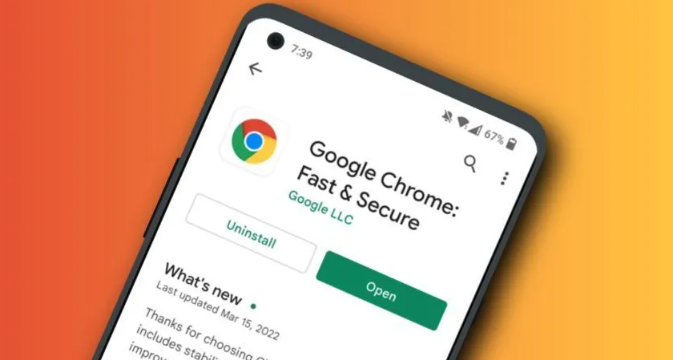
3. 更新Chrome浏览器:前往Chrome浏览器的官方网站(https://www.google.com/chrome/),点击“更新”按钮,检查是否有可用的更新。如果有,请安装最新版本。
4. 禁用扩展程序:点击菜单栏的“更多工具”,然后选择“扩展程序”。关闭所有你最近安装的扩展程序,然后重新打开它们。
5. 清理浏览器:使用第三方软件,如CCleaner或Advanced SystemCare,清理浏览器的临时文件和缓存。
6. 检查硬件问题:如果你的设备是笔记本电脑或台式机,尝试更换其他USB端口或使用不同的USB设备。如果你的设备是智能手机或平板电脑,尝试重启设备或恢复出厂设置。
7. 检查硬件驱动:确保你的显卡驱动程序是最新的。访问显卡制造商的官方网站,下载并安装最新的驱动程序。
8. 检查系统资源:使用任务管理器(按Ctrl+Shift+Esc)检查CPU和内存的使用情况。如果发现资源占用过高,尝试关闭不必要的应用程序或重启电脑。
9. 重新安装操作系统:如果以上方法都无法解决问题,考虑备份数据后重新安装操作系统。
10. 寻求专业帮助:如果问题依然存在,可能需要寻求专业的技术支持。