详情介绍

1. 自动清理缓存:
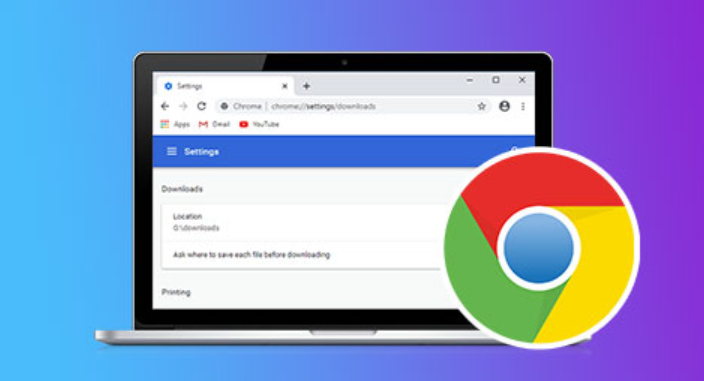
- 打开chrome://settings/clear browsing data。
- 在“cookies and other site data”部分,选择你想要清除的数据类型,如“个人资料数据”、“历史记录”、“搜索查询”、“表单填写数据”。
- 点击“清除数据”,然后勾选“所有数据”以清除所有数据。
- 点击“删除cookies”按钮,这将删除所有已存储的cookies。
- 点击“清除密码”按钮,这将删除所有登录信息。
- 点击“清除浏览数据”按钮,这将删除你的浏览历史、下载的文件、保存的密码等。
2. 使用插件:
- 安装“speed dial”插件,它可以帮助你快速访问常用网站。
- 安装“cleanup extension”插件,它可以帮助你清理不必要的扩展。
- 安装“privacy badger”插件,它可以帮助你管理隐私设置。
3. 优化浏览器设置:
- 在chrome://settings/content settings中,关闭“javascript can run normally”选项,这可以防止浏览器在加载时运行脚本。
- 在“performance”标签下,关闭“use hardware acceleration when available”选项,这可以减少浏览器渲染时的延迟。
- 在“storage”标签下,关闭“enable sync”选项,这可以减少同步数据时的延迟。
4. 更新浏览器:
- 确保你的chrome浏览器是最新版本,因为新版本通常会包含性能改进和bug修复。
5. 使用无痕模式:
- 当你不需要记住你的浏览活动时,可以使用无痕模式。这样,你的浏览数据将不会保存在你的设备上,从而减少加载时间。
6. 使用开发者工具:
- 打开chrome://tools/devtools,并使用其中的开发者工具来分析你的网页性能。
7. 清理浏览器:
- 定期清理浏览器数据和缓存,以保持浏览器的最佳性能。
8. 使用第三方浏览器扩展:
- 有一些第三方浏览器扩展可以帮助你提高浏览性能,例如“speedy scroll”可以提高滚动速度,“lighthouse”可以分析网站的加载速度等。
通过上述方法,你可以有效地清理谷歌浏览器的缓存,并提高浏览性能。