详情介绍

1. 访问主题商店
- 打开谷歌浏览器。
- 点击浏览器右上角的菜单按钮,选择“更多工具”>“扩展程序”。
- 在扩展程序页面中,点击“加载已解压的扩展程序...”(如果需要)。
- 浏览到您想要的主题或皮肤所在的文件夹,然后点击“打开”或“安装”按钮。
2. 自定义主题
- 安装主题后,返回扩展程序页面,点击“主题”选项卡。
- 在主题列表中,您可以预览每个主题的外观。点击您喜欢的主题,然后点击“设为默认”。
3. 使用第三方主题
- 如果您想使用第三方主题,可以访问themes.google.com网站。
- 在网站上,您可以搜索特定的主题名称,或者浏览不同的类别。
- 选择一个主题后,点击“添加到 google chrome”按钮,然后按照提示操作。
4. 调整主题颜色
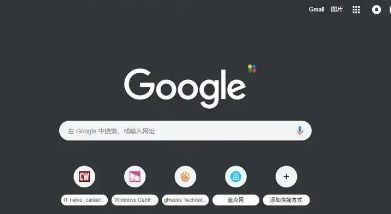
- 在主题设置中,您可以调整主题的颜色、字体和其他样式。
- 点击“颜色”选项卡,选择您喜欢的颜色方案。
- 点击“字体”选项卡,选择您喜欢的字体样式。
5. 保存主题
- 完成主题的设置后,点击“保存”按钮。
- 如果您使用的是第三方主题,可能需要重新加载浏览器以应用更改。
6. 更新主题
- 为了保持浏览器主题的新鲜感,建议定期更新主题。
- 在主题设置中,点击“更新”按钮,然后从可用的主题列表中选择一个新主题。
7. 注意事项
- 确保您的网络连接稳定,以便顺利下载和安装主题。
- 如果您遇到任何问题,可以尝试重启浏览器或刷新页面。
- 某些主题可能需要管理员权限才能安装。如果您遇到权限问题,请尝试以管理员身份运行浏览器。
通过以上步骤,您可以轻松地为您的谷歌浏览器设置不同的界面主题。希望这些教程对您有所帮助!