详情介绍
一、下载 Microsoft Edge 浏览器
1. 访问官方网站:打开浏览器,输入 `www.microsoftedge.com` 或直接访问 `https://www.microsoft.com/edge`。
2. 选择版本:在页面顶部导航栏中,找到并点击“Edge”图标,然后选择适合您操作系统的版本(Windows 10, Windows 11, macOS)。
3. 下载文件:点击“下载”按钮,等待下载完成。
4. 安装程序:下载完成后,双击下载的文件,按照提示进行安装。
二、安装 Microsoft Edge 浏览器
1. 运行安装程序:双击下载的文件,开始安装过程。
2. 接受许可协议:如果弹出对话框,请勾选“我接受许可协议”,然后点击“继续”。
3. 选择安装位置:在“安装类型”下拉菜单中,选择“自定义”,然后点击“下一步”。
4. 选择组件:在“要安装哪些功能?”部分,根据您的需求勾选所需组件。例如,如果您需要使用云剪藏,请勾选“云剪藏”。
5. 完成安装:点击“安装”按钮,等待安装完成。
6. 启动 Edge 浏览器:安装完成后,点击“启动”按钮,开始使用 Microsoft Edge 浏览器。
三、设置和个性化 Edge 浏览器
1. 打开 Edge 浏览器:在任务栏上找到 Edge 浏览器的快捷方式,或者通过搜索框输入“Microsoft Edge”来打开应用。
2. 登录账户:如果还没有登录任何 Microsoft 账户,请点击“登录”按钮,输入您的 Microsoft 账户信息进行登录。
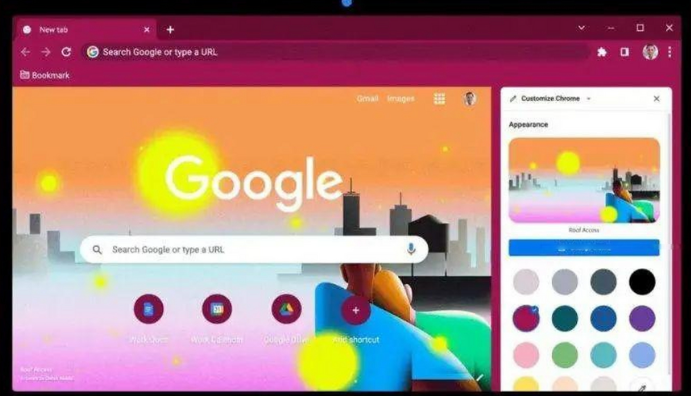
3. 自定义浏览器:在 Edge 浏览器的设置中,您可以调整主题颜色、字体大小、夜间模式等,以适应您的个人喜好。
四、使用技巧和最佳实践
1. 快速访问常用网站:将您经常访问的网站添加到“我的收藏夹”中,以便快速访问。
2. 利用扩展程序:通过扩展程序市场,您可以安装各种插件来增强 Edge 浏览器的功能,如翻译、书签同步等。
3. 保持更新:定期检查 Edge 浏览器的更新,以确保您获得最新的安全修复和功能改进。
4. 清理缓存和数据:定期清理浏览器的缓存和历史记录,以释放存储空间并提高浏览速度。
遵循以上步骤,您应该能够成功下载并安装 Microsoft Edge 浏览器,并充分利用其提供的多种功能和工具。