当前位置: 首页 >  帮助中心 > 谷歌浏览器如何设置单一窗口模式

谷歌浏览器如何设置单一窗口模式

2024-11-25 来源:世鸿互联科技官网
详情介绍

许多用户在使用谷歌浏览器时,可能会遇到需要频繁切换多个标签页的情况。为了简化操作并提高浏览效率,可以设置谷歌浏览器在单一窗口模式下运行。本文将详细介绍如何在谷歌浏览器中实现这一功能,确保每位用户都能轻松掌握。

谷歌浏览器如何设置单一窗口模式1

一、步骤详解

1.打开谷歌浏览器

首先,在您的计算机桌面上找到谷歌浏览器的图标,双击以启动浏览器。如果您已经在使用谷歌浏览器,可以直接进入下一步。

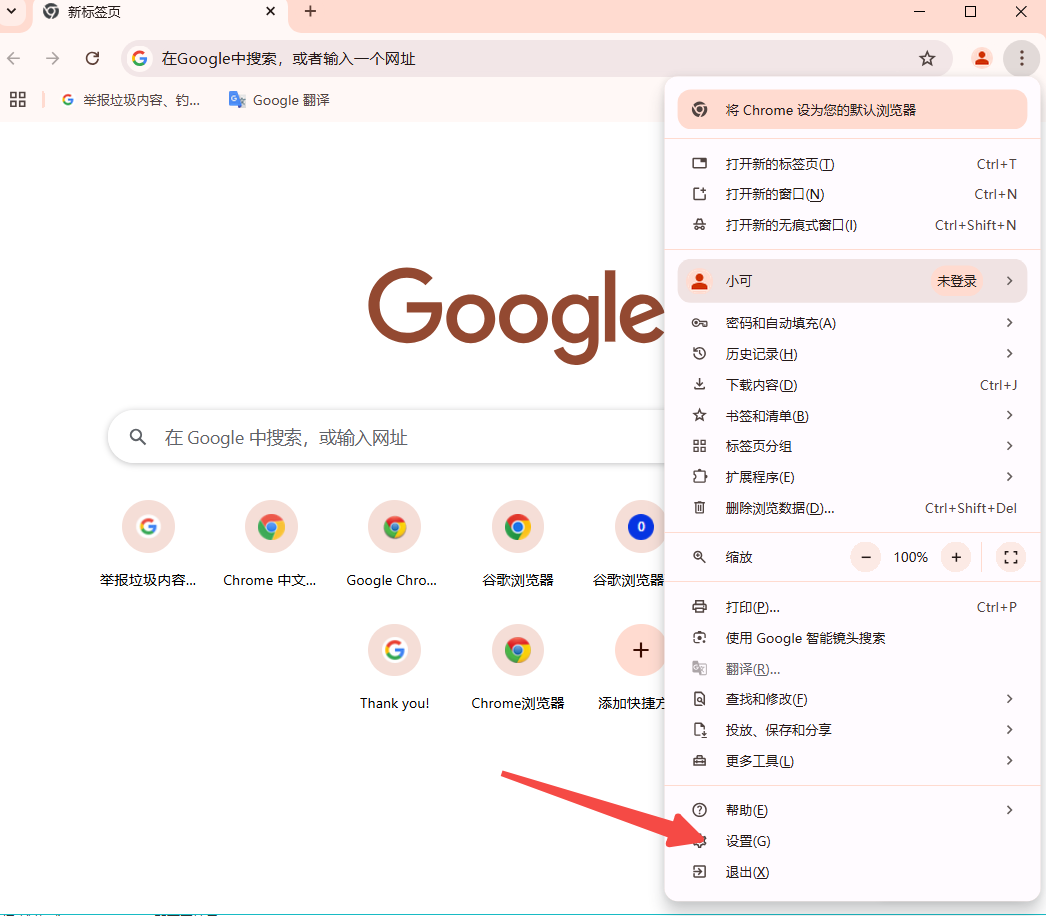
2.访问设置菜单

-点击菜单图标:在浏览器界面的右上角,您会看到一个由三个垂直点组成的菜单图标(通常称为“自定义及控制”按钮)。点击该图标。

-选择“设置”选项:在弹出的菜单中,找到并点击“设置”选项。这将带您进入谷歌浏览器的设置页面。
谷歌浏览器如何设置单一窗口模式2

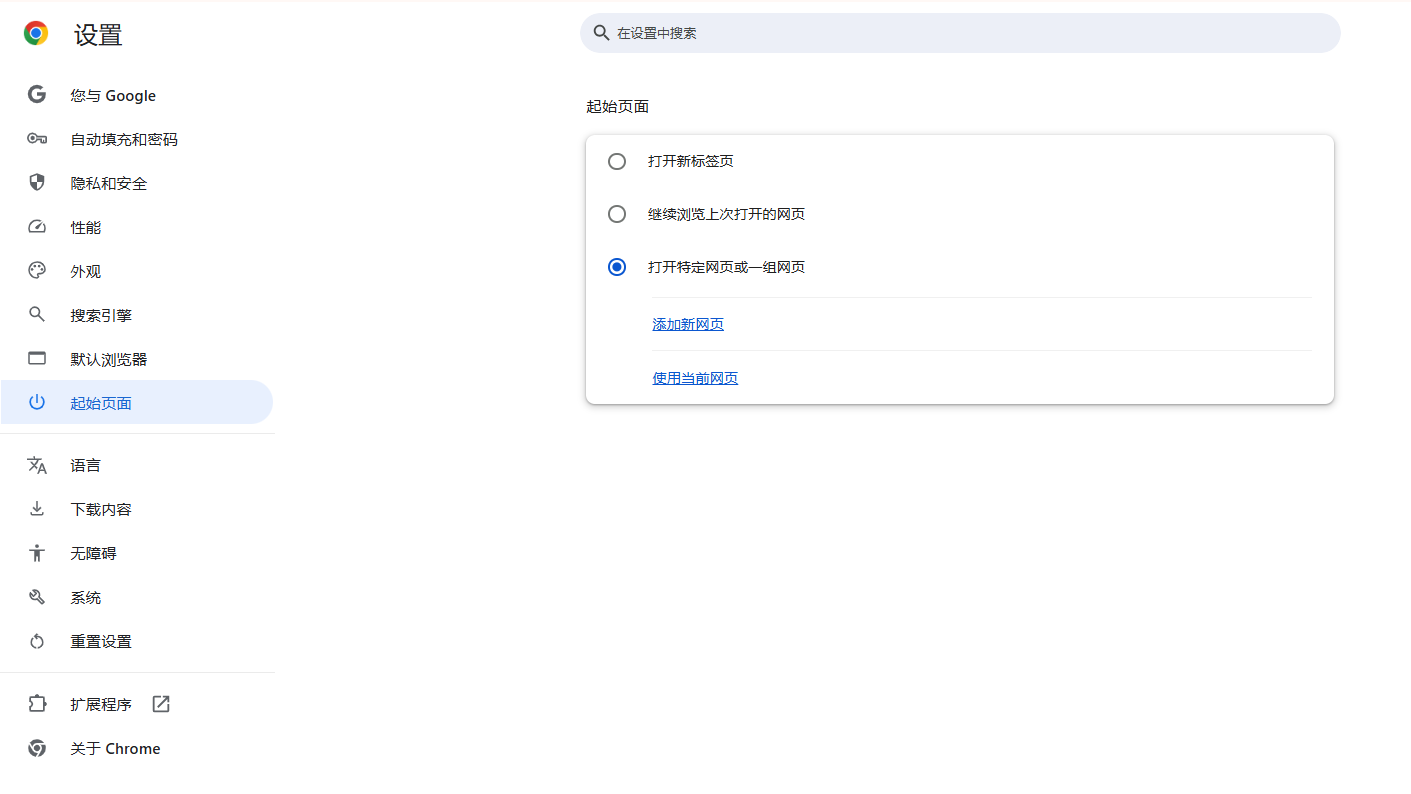
3.配置启动时参数

-滚动查找特定设置:在设置页面中,向下滚动直到找到“外观”部分。这里包含了关于浏览器窗口和标签页显示方式的多个选项。

-调整窗口设定:在“外观”部分中,寻找一个名为“在启动时”或类似命名的下拉菜单。这个选项通常用于设置浏览器启动时的行为。
谷歌浏览器如何设置单一窗口模式3

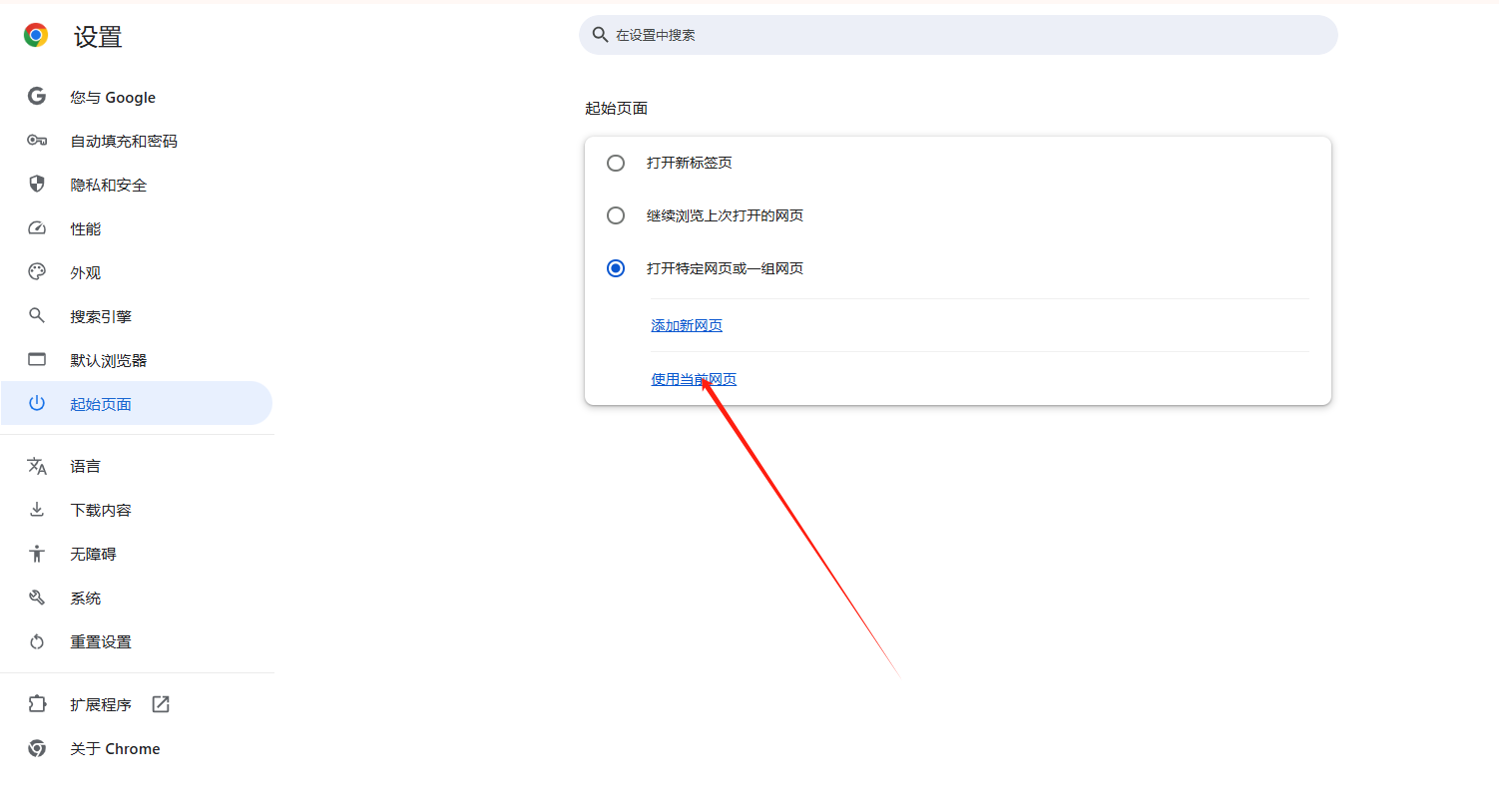
-选择“继续使用当前窗口”:在下拉菜单中,选择“继续使用当前窗口”或类似的选项。这表示每次启动谷歌浏览器时,都会在同一个窗口中打开新的标签页,而不是创建一个新的窗口。
谷歌浏览器如何设置单一窗口模式4

4.高级设置(可选)

对于需要更细致控制的用户,可以进一步调整谷歌浏览器的高级设置:

-访问高级设置:在设置页面的底部,点击“高级”按钮以展开更多高级选项。

-管理多标签页设置:在高级设置中,寻找与多标签页管理相关的选项,如“始终在新标签页中打开链接”或“合并多个标签页到一个窗口”。根据个人喜好进行调整。

5.保存并应用更改

完成上述设置后,确保所有更改都已保存。大多数情况下,谷歌浏览器会自动保存您的设置。但为了避免任何问题,您可以手动检查设置是否已成功应用。

二、结论

通过以上步骤,您可以轻松地将谷歌浏览器设置为在单一窗口模式下运行。这不仅可以提高浏览效率,还能减少因频繁切换窗口而产生的混乱。希望这篇教程对您有所帮助!

继续阅读
谷歌浏览器推出智能密码管理功能,简化用户登录体验
详细介绍了在Chrome浏览器中管理和删除浏览数据的步骤,帮助用户保持数据的清洁和隐私安全。
Chrome浏览器网页加载速度提升操作技巧
Chrome浏览器网页加载速度可通过缓存管理、插件优化和设置调整提升,通过操作技巧让用户获得快速稳定的浏览体验,提升日常上网效率。
Chrome浏览器缓存清理及性能提升操作详解教程
Chrome浏览器支持缓存清理和性能提升,本教程详解操作方法,帮助用户加快网页加载速度,实现高效流畅使用。
谷歌浏览器扩展插件管理优化技巧实践
谷歌浏览器扩展插件管理优化技巧实践
谷歌浏览器虽然功能强大,但过多的冗余扩展会反噬系统性能。分享利用内置任务管理器监控插件功耗、统计使用频次并定期执行安全审计的优化心得,旨在帮您构建一个稳健的运行环境,从源头上杜绝冗余插件导致的响应延迟与系统崩溃,保持数字化生产力工具的最佳状态。
Chrome浏览器书签栏消失如何快速恢复
本文分享Chrome浏览器书签栏意外消失的快速恢复技巧,包含通过设置菜单重新显示书签栏及备份恢复书签数据的方法,帮助用户轻松找回重要书签。
谷歌浏览器网页自动填写表单插件操作指南
谷歌浏览器网页自动填写表单插件操作指南
谷歌浏览器网页自动填写表单插件能大幅提升填写效率。本文详细讲解插件安装及使用步骤,助力用户快速完成网页表单填写。
返回顶部